
Você já pagou por 300 Megas, mas sente que a internet "trava" em momentos cruciais, como durante videochamadas ou jogos online? Se a sua resposta for sim, você já percebeu a grande verdade sobre a internet: velocidade não é o mesmo que estabilidade.
Muitas vezes, a sua conexão pode ser rápida o suficiente (entregando os Megabits por segundo contratados), mas ser extremamente instável. Essa instabilidade é a verdadeira culpada pelo lag, pelas quedas de chamadas e pela lentidão em jogos.
Neste guia, vamos muito além do simples teste de velocidade. Vamos apresentar as ferramentas gratuitas que transformam você no especialista da sua própria rede, permitindo que você encontre a raiz do problema – seja no seu roteador ou na infraestrutura do seu provedor.
A Diferença Fundamental: Quantidade vs. Qualidade
Para entender o que torna uma conexão "instável", precisamos olhar para três métricas cruciais de qualidade da rede.
Latência (O Ping)
A Latência, ou Ping, é o tempo que um pacote de dados leva para ir do seu computador até um servidor distante e voltar. É medida em milissegundos (ms).
- O que significa: Pense nisso como o tempo de reação da sua internet.
- Limites Ideais: Uma latência abaixo de 50 ms é considerada boa para a maioria das tarefas. Se for consistentemente superior a 100 ms, a experiência é comprometida.
Perda de Pacotes (Packet Loss)
Isso ocorre quando pacotes de dados simplesmente se perdem na rota e nunca chegam ao destino.1 A perda de pacotes é um sintoma grave de congestionamento ou falha.
- O que significa: É como se algumas frases de uma conversa se perdessem. O sistema precisa pedir para repetir a informação, o que gera lentidão e falhas.
- Limites Ideais: A perda de pacotes deve ser 0%. Qualquer valor consistentemente acima de 1% indica um problema sério de estabilidade.
Jitter (Variação de Atraso)
O Jitter é a variação no tempo de chegada dos pacotes de dados. Se os pacotes chegam em um ritmo irregular (ora rápido, ora lento), isso é jitter.
- O que significa: É um desastre para aplicações em tempo real, como VoIP e videoconferências. O alto jitter causa aquelas falhas onde o áudio da chamada pica ou o vídeo congela.
- Limites Ideais: Para chamadas e streaming, o jitter deve ser inferior a 30 ms para garantir uma transmissão eficiente.
Passo 1: O Teste de Velocidade
O teste de velocidade, medido em Megabits por segundo (Mbps), é o ponto de partida para verificar se o seu provedor está cumprindo o contrato.
| Plataforma | Foco Principal | Vantagem para o Usuário |
| Speedtest by Ookla | Medição de Capacidade Máxima | Padrão da indústria, mede o throughput bruto da sua linha. |
| Fast.com (Netflix) | Medição de Performance para Streaming | Mede a velocidade focada na entrega de conteúdo. Útil se você só usa streaming. |
Observação: Se o resultado do Ookla for muito maior que o Fast.com, pode ser que seu provedor esteja entregando a velocidade contratada, mas com gargalos específicos no tráfego de streaming (serviços como Netflix e YouTube).
Passo 2: Preparação Rigorosa (O Segredo da Precisão)
Não importa qual ferramenta você use, o resultado só será confiável se você seguir o Protocolo do Diagnóstico:
- Conexão por Cabo: O mais importante! Conecte seu computador diretamente ao roteador ou modem usando um cabo Ethernet. O Wi-Fi é inerentemente instável e pode dar resultados falsos de latência e perda de pacotes.
- Feche Tudo: Encerre todos os aplicativos, downloads, streamings ou jogos em segundo plano que consomem largura de banda.
Com o ambiente limpo, estamos prontos para ir além da velocidade.
Passo 3: O Diagnóstico Profundo
As ferramentas mais poderosas para testar a estabilidade são gratuitas e já vêm instaladas no seu sistema operacional. Elas rastreiam a rota que seus pacotes de dados percorrem na internet (os "saltos" ou hops).
3.1 Ping (Verificação de Intermitência)
Use o ping para testar a estabilidade de forma contínua, em vez de apenas quatro vezes.
- No Windows: Abra o Prompt de Comando (CMD) e digite ping 8.8.8.8 -t.
- O -t fará com que o teste continue indefinidamente. Deixe-o rodando por pelo menos 5 minutos e observe se há picos de latência (ms) ou se ocorre alguma perda de pacotes.
- No macOS/Linux: Abra o Terminal e digite ping 8.8.8.8.
3.2 Tracert/Traceroute (Mapeando a Rota)
Este comando mapeia o caminho que seus dados percorrem, mostrando o tempo de resposta em cada roteador (ou hop) até o destino final.
- No Windows: tracert [destino ou IP] (ex: tracert google.com).
- No Linux/macOS: traceroute [destino ou IP].
Limitação: O tracert é um teste pontual (apenas 3 amostras por salto). Ele mostra onde o atraso está, mas não prova se o problema é persistente.
3.3 PathPing
O PathPing é a ferramenta nativa do Windows mais indicada para diagnóstico de instabilidade.2 Ele combina o mapeamento de rota do tracert com a análise estatística do ping.
- O que ele faz: O PathPing envia múltiplos pacotes para cada salto na rota e calcula a perda de pacotes e a latência média em cada um. Isso é essencial para saber exatamente quem está falhando.
- Como usar (Windows): Abra o Prompt de Comando (CMD) e digite pathping 8.8.8.8.
Deixe o PathPing rodar por 5 a 15 minutos. Ele apresentará uma tabela mostrando a porcentagem de perda de pacotes para o seu roteador (Hop 1), para o roteador do seu provedor (Hop 2, 3...) e para os roteadores intermediários.
Passo 4: Softwares Gráficos (As Melhores Opções Gratuitas)
Para quem prefere uma visualização mais fácil e a possibilidade de gerar relatórios, as seguintes ferramentas gráficas são ideais:
4.1 WinMTR
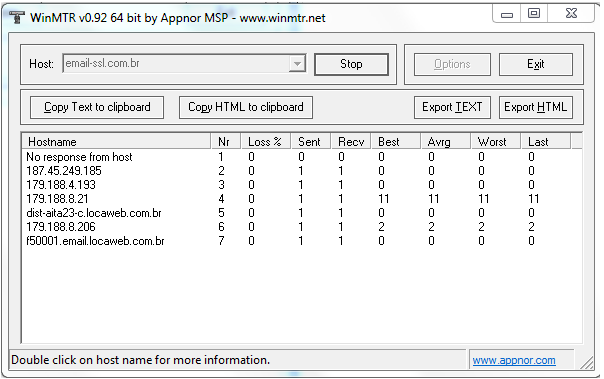
O WinMTR é uma versão gratuita e open source do poderoso comando MTR (My Traceroute), feita para Windows. Ele é essencial para coletar provas para o provedor.
- Como funciona: Ele rastreia continuamente a rota (como o Tracert) e atualiza em tempo real as estatísticas de latência e perda de pacotes em cada hop.
- Grande Vantagem: Você pode exportar o relatório detalhado em TXT ou HTML.17 Este documento é a "prova irrefutável" para mostrar ao seu provedor exatamente onde a falha está ocorrendo na rede deles.
4.2 PingPlotter Free

O PingPlotter, que oferece uma versão gratuita, rastreia continuamente o Ping e exibe os resultados em gráficos visuais.
- Melhor Uso: Excelente para identificar padrões de instabilidade que ocorrem em horários específicos (como picos de lentidão às 20h, quando a rede está congestionada). O gráfico torna a intermitência óbvia, o que um teste de velocidade pontual não faria.
4.3 PRTG Network Monitor (Monitoramento Profissional Gratuito)
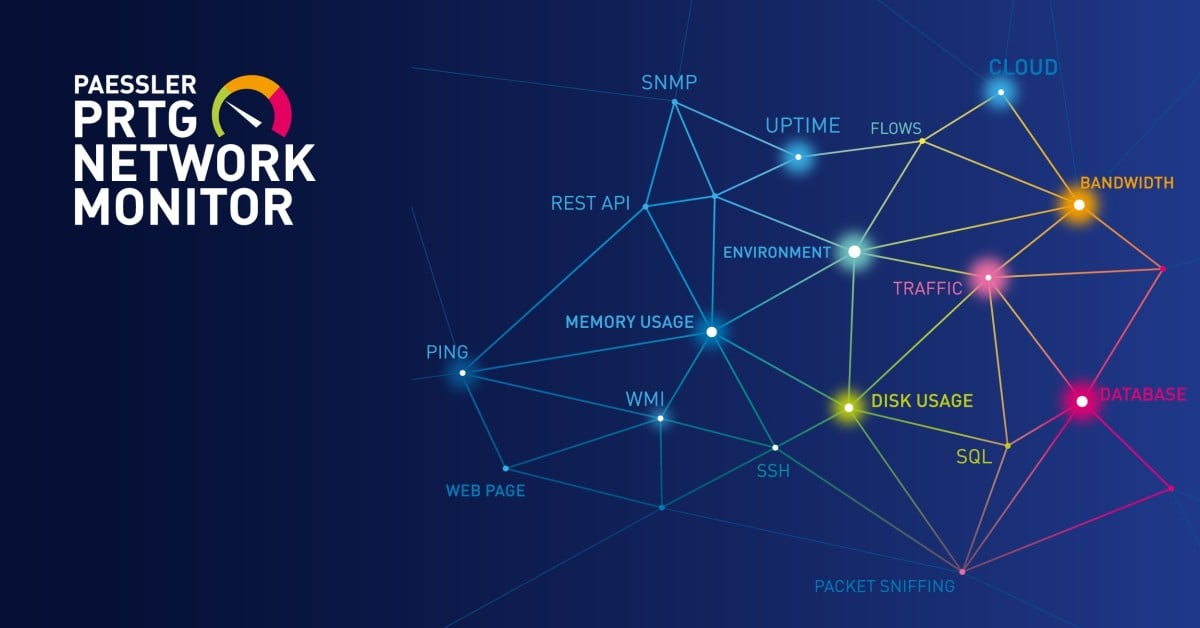
O PRTG, apesar de ser um software de nível corporativo, tem uma versão gratuita (limitada a 100 sensores) que pode ser usada para monitoramento doméstico avançado.
- O que faz: Permite monitorar continuamente o Ping, a latência e até a saúde de dispositivos específicos (como a CPU e a memória do seu roteador).É ótimo para uma supervisão proativa da sua rede.
O Plano de Ação: Como Falar com o Provedor
O Que Fazer Antes de Ligar
- Problemas Internos: Se o Hop 1 no seu PathPing ou WinMTR (que é o seu roteador) mostrar perda de pacotes ou latência alta, o problema é interno. Tente:
- Reiniciar o roteador/modem.
- Testar o cabo Ethernet (substitua se for antigo ou danificado).
- Atualizar o firmware do seu roteador.
- Problemas Externos: Se o Hop 1 estiver limpo, mas os Hops 2, 3 ou 4 (a rede do provedor) mostrarem perda de pacotes consistente (> 1%), o problema é deles.
Usando as Provas (A Linguagem Correta)
Ao ligar para o suporte técnico:
- Não Diga: "Minha internet está lenta e caindo."
- Diga: "Realizei uma análise de estabilidade com o WinMTR/PathPing para o servidor DNS 8.8.8.8 por 10 minutos. O relatório mostra uma perda de pacotes consistente de [X]% no Hop 3, que corresponde ao seu backbone. Anexei o relatório em TXT para que o setor técnico possa analisar a rota."
Esta abordagem técnica com dados objetivos (latência, perda de pacotes por salto) acelera a resolução do seu problema, pois o provedor não poderá simplesmente culpar o seu Wi-Fi.
Use essas ferramentas. Conhecer a fundo a estabilidade da sua rede é o caminho para garantir que você realmente receba a qualidade de internet pela qual está pagando.

Reduza Custos de TI e Ganhe Foco Total no Seu Negócio.
Não perca tempo gerenciando problemas técnicos. Deixe a nossa equipe especializada cuidar da sua infraestrutura e garanta alta performance e segurança para o crescimento da sua empresa.
Entrar em contato